
Créditos:
Autor: Net Empreendimentos
Utilizar uma conta profissional de e-mail , ou seja, a conta de e-mail que utiliza @seudomínio causa muito mais credibilidade a seu cliente.
Portanto muitas pessoas por algum motivo, até mesmo vício pelo g-mail e por outros motivos favoráveis; deixa de lado sua conta profissional e continua a utilizar a conta pública do g-mail.
Então estarei explicando passo a passo como contornar esta situação.
Com esta solução você irá divulgar o seu e-mail profissional, porém estará utilizando a sua conta pública do g-mail para receber e enviar e-mails da conta profissional.
Observação Importante: Após feita estas configurações, sua conta profissional não estará armazenando mais os e-mails recebidos e consequentemente a Net Empreendimentos não terá mais backup referente estes e-mails.
Funcionará assim: Você ira logar normalmente na sua conta pública do g-mail como sempre fez. Portando quando enviar um e-mail ele será enviado usando sua conta profissional, e quando alguém enviar um e-mail para sua conta profissional você receberá ele normalmente pela sua conta pública do g-mail.
Vou usar neste exemplo uma conta pessoal que tenho no gmail (rodrigo.bhinf@gmail.com), que no seu caso será a sua conta do gmail. e usarei como a conta profissional o e-mail contato@netempreendimentos.com.br . No seu caso você será a conta profissional que você deseja usar através do gmail.
PASSO A PASSO:
1) Logue na sua conta do g-mail normalmente
2) Clique na Catraca que fica logo abaixo da sua imagem de exibição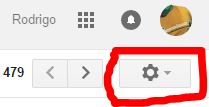
3) No menu que vai se abrir selecione "Configurações"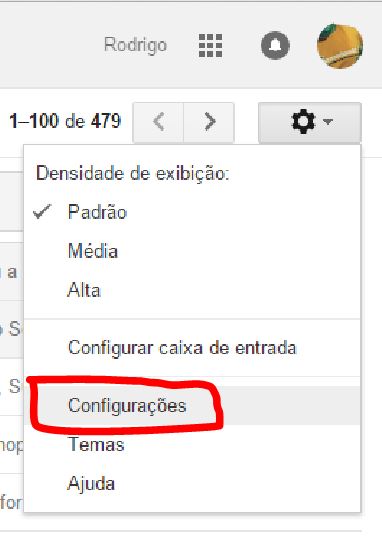
4) No painel de configurações selecione a opção "Contas e importação"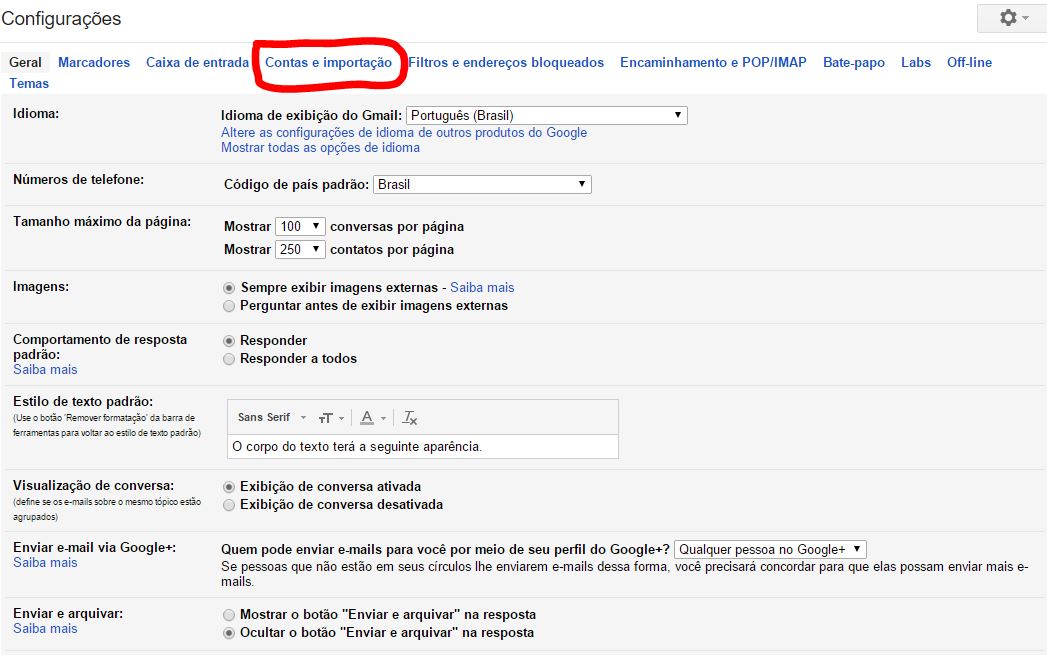
5) "Procure por Enviar e-mail como" e clique em "Adicionar outro endereço de e-mail que você possui":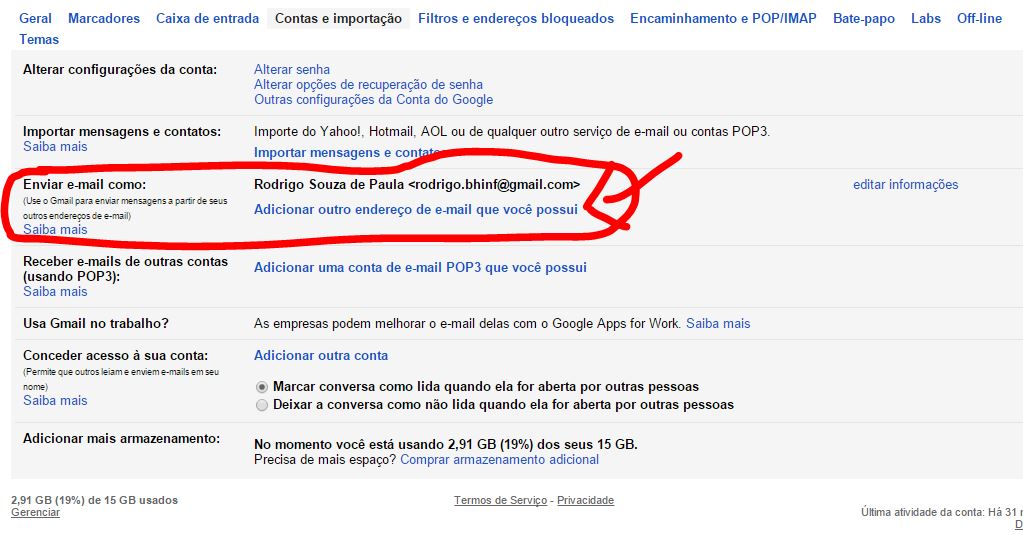
6) Na tela a seguir preencha o campo nome com o que você deseja que apareça como remetente para quem for receber o e-mail, e no campo endereço de e-mail preencha com seu e-mail profissional. Os dados preenchidos na imagem são apenas exemplo.
Mantenha marcado "Tatar como um alias"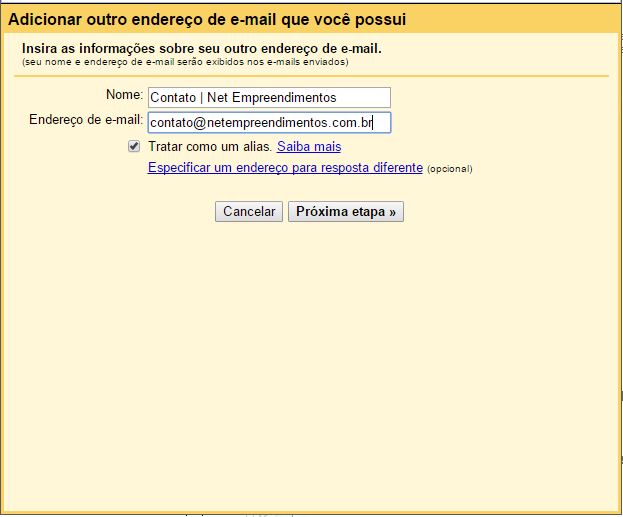
Clique em "Próxima Etapa"
7) No quadro a seguir você preenche os campos da seguinte maneira:
servidor SMTP: Você ira informar mail.dominio.com.br , substituindo a palavra domínio pelo seu domínio.
Nome de usuário: Preencha com o seu e-mail profissional completo
Senha: A sua senha da sua conta de e-mail profissional
Mantenha a porta 587 e marcado "Conexão segura usando TLS"
As informações preenchidas são somente como exemplo: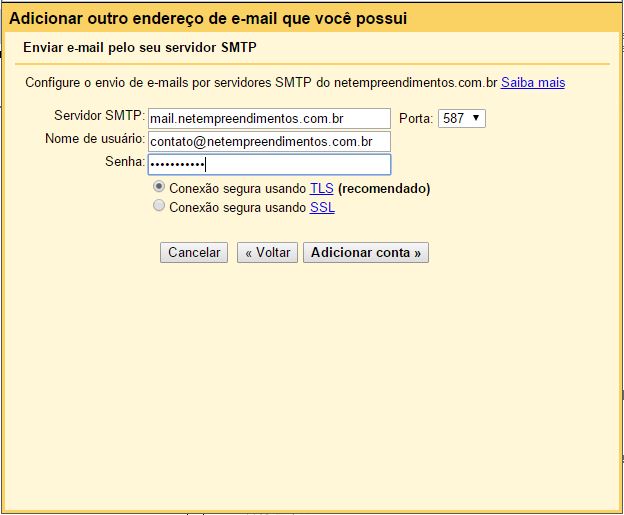
Clique em Adicioanr Conta
8) Logue na sua conta de e-mail profissional, você terá recebido um e-mail da equipe do g-mail com um código. Anote este código. 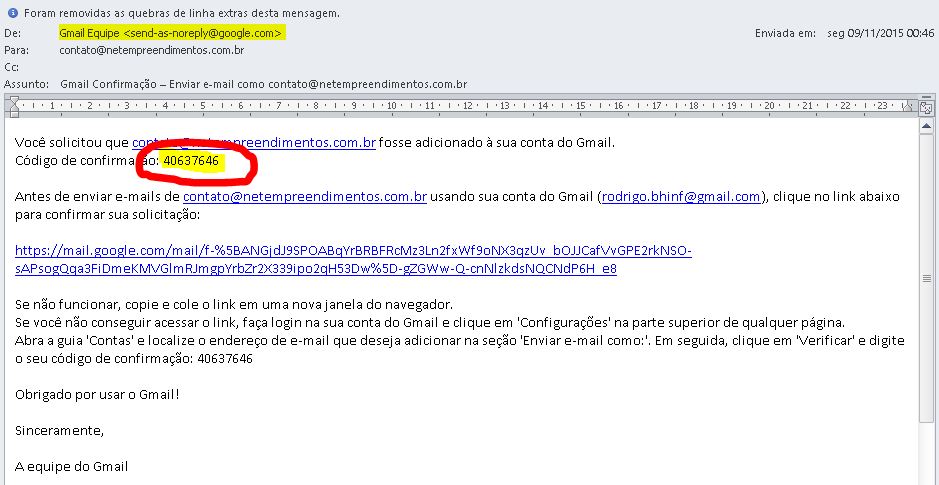
Volte nas configurações do g-mail e insira o código no campo "Digite e confirme o código de confirmação"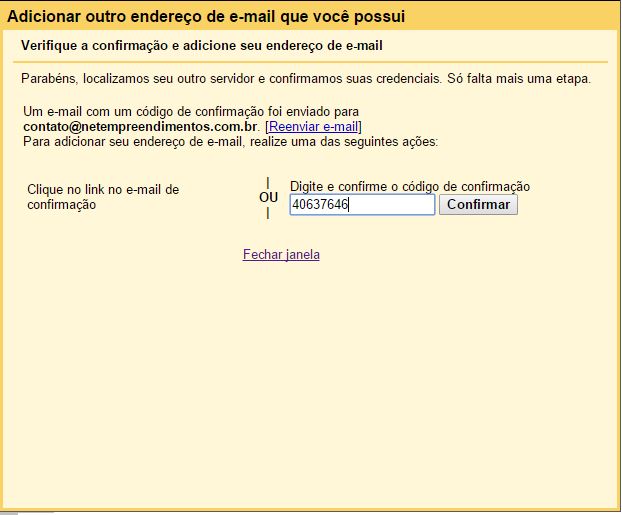
Atenção: O código que você irá utilizar não é o da imagem exemplo. Deve utilizar o código que você recebeu no seu e-mail profissional.
Após inserido o código clique em "Confirmar"
9) Ainda no painel do Gmail "Configurações"-"Contas e Importação" procure novamente por "Enviar e-mail como:" e clique na opção "Usar como padrão" que se encontra na frente do nome da sua conta de e-mail profissional.
Veja a imagem exemplo: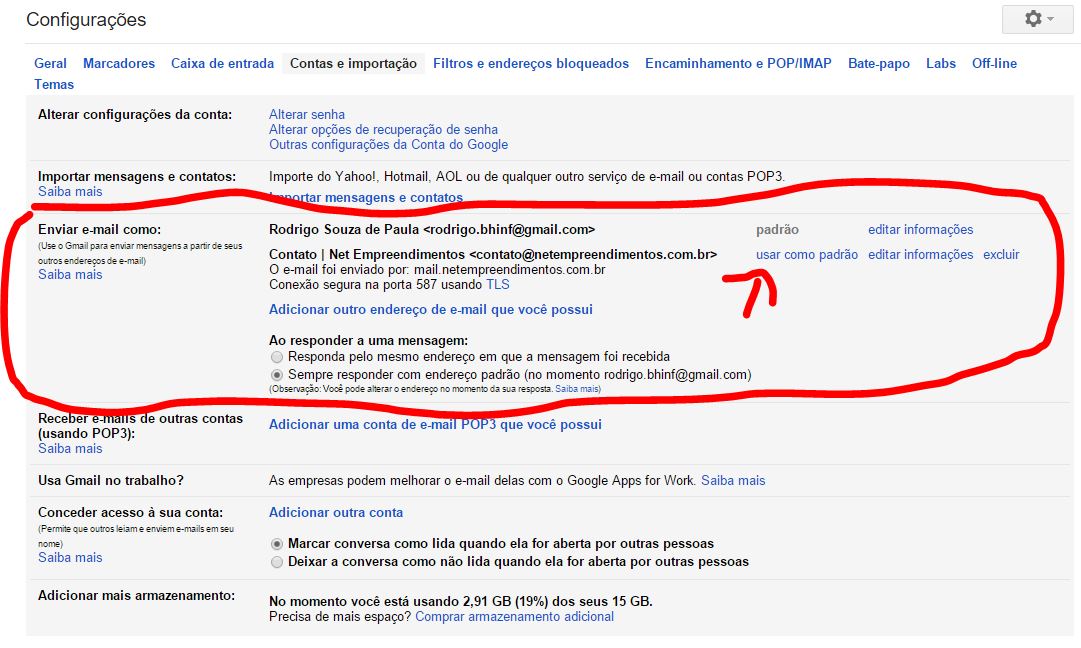
10) Ainda no painel do Gmail "Configurações"-"Contas e Importação" procure por "Receber e-mails de outras contas e clique em "Adicionar uma conta de e-mail POP3 que você possui.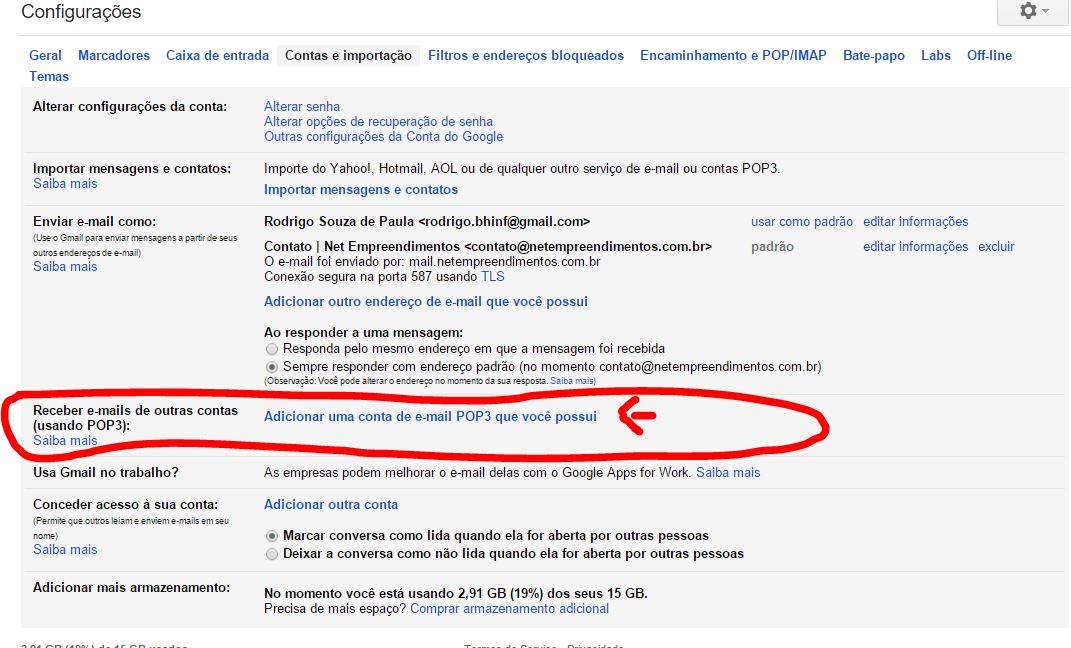
11) Na tela que vai se abrir preencha o campo "Endereço de e-mail" com o nome da sua conta de e-mail profissional.
As informações da imagem abaixo é somente exemplo.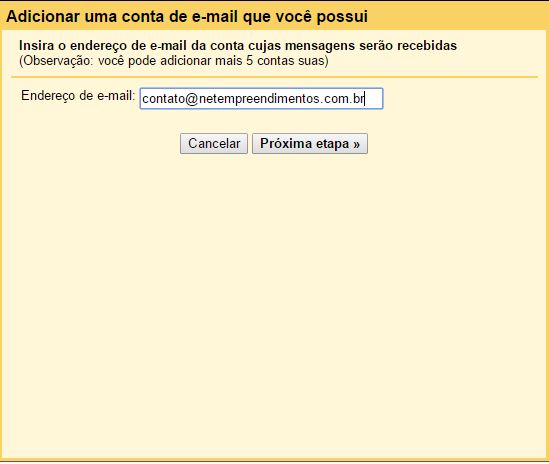
Clique em "Próxima Etapa"
12) Configura a tela a seguir da seguinte maneira:
Nome de usuário: informe sua conta de e-mail profissional completa.
Senha: A senha da sua conta de e-mail profissional
Servidor Pop: informe mail.seudominio.com.br substituindo a palavra seudominio pelo nome do seu domínio.
As informações da imagem é apenas exemplo.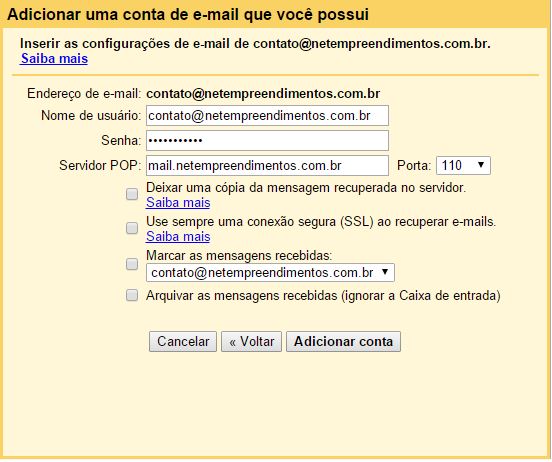
Não mude mais nada e clique em "Adicionar Conta"
13) Pronto, agora todas as mensagens que forem enviadas para sua conta profissional você estará recebendo elas na sua conta pública do gmail; e todas os e-mails que você enviar estarão sendo enviados por padrão pela sua conta profissional mesmo você logado no g-mail.
Caso queira enviar um e-mail utilizando a conta pessoal do g-mail basta ao enviar uma mensagem , na linha "De" clicar na seta do conforme figura abaixo e selecionar que quer enviar como a conta pessoal.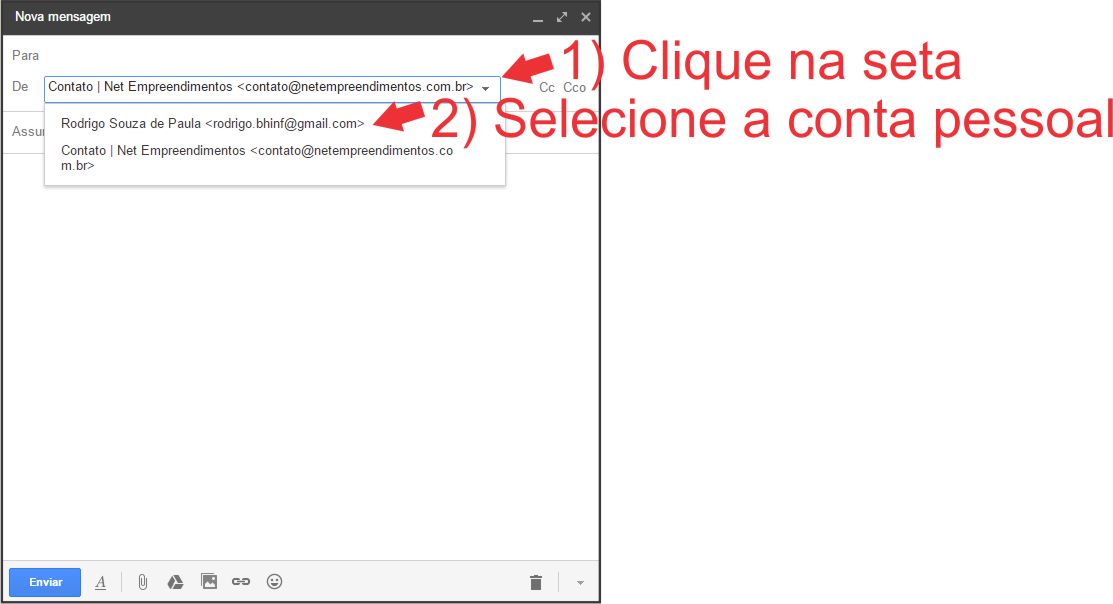
Qualquer dúvida utilize de nosso SAC em sua área restrita.

.png?v=1kn2vrm "Fanpage empresa que faz site no melhor custo benefício")


